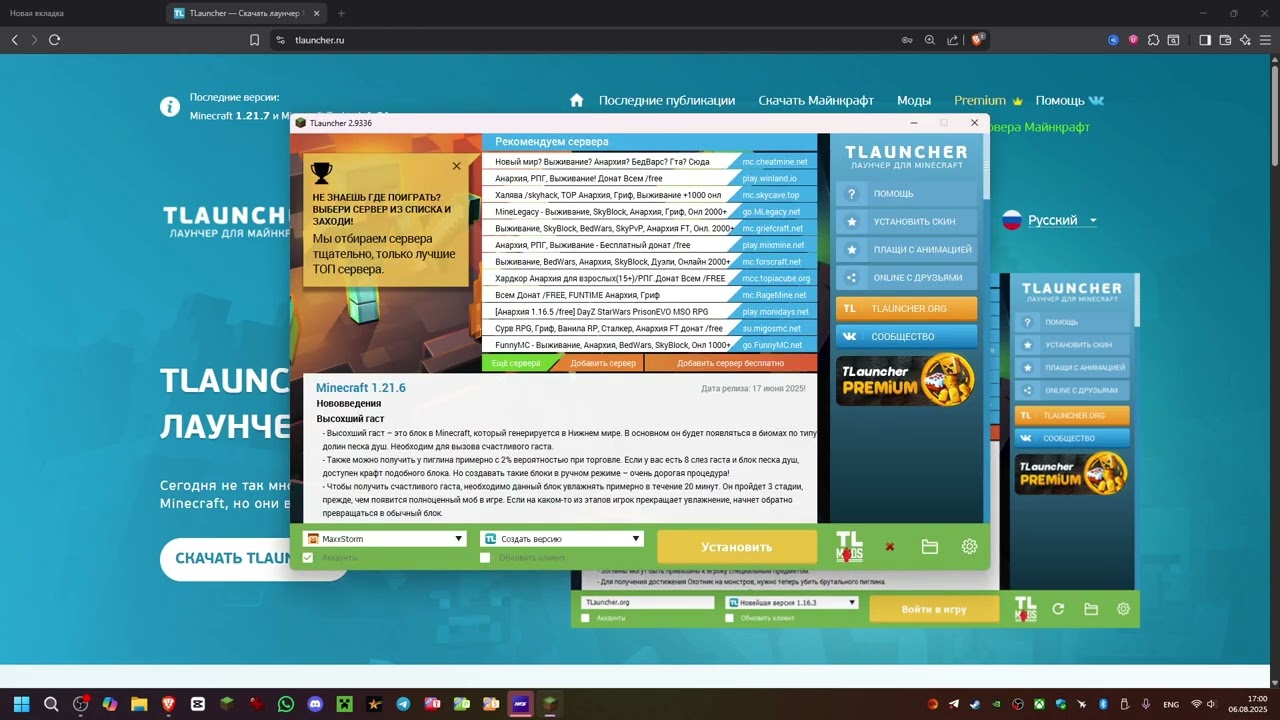
Вопрос «как скачать Minecraft на компьютер» почти всегда оборачивается другим — «как это сделать и не поймать вирус на рабочем столе». Разберём спокойно и по шагам, с прицелом на Windows и на детский аккаунт, где особенно важно не нажать не ту кнопку.
Два пути: официальный запуск и сторонний лаунчер
Первый путь — официальный: покупка игры и запуск через фирменный лаунчер. Он автоматически ставит нужную Java, держит профиль, миры и сборки без вашей ручной настройки, и это самый предсказуемый вариант для новичка. Второй путь — сторонние (неофициальные) лаунчеры: их любят за удобный доступ к множеству версий, к старым сборкам вроде 1.20.1, к модпакам и к офлайн-режиму. Важно понимать разницу: функциональность у них часто шире, но юридическую ответственность за лицензию они не снимают. Для семейного и «белого» сценария честнее остановиться на лицензионной копии, а сторонние инструменты держать в уме как технический, а не «бесплатный вместо покупки» вариант.
Главная ловушка — рекламная кнопка «Скачать»
Классическая беда: вбиваете название лаунчера в поиск и попадаете на сайт-двойник с огромной зелёной кнопкой. Чаще всего это не загрузочный файл игры, а установщик стороннего мусора. Правило простое: не скачивайте с рекламных и коротких ссылок, сверяйте адрес страницы и не ставьте первый попавшийся .exe. Если лаунчер требует отключить антивирус или «обязательно запустить от администратора» на этапе установки — это повод насторожиться, а не следовать инструкции.
Почему игра просит Java
Классическая Java-редакция Minecraft работает поверх Java, поэтому при первом запуске система ставит рантайм. Если Java не установлена или версия не та, игра либо не запустится, либо будет падать на загрузке мира. Современные версии требуют свежую Java, и здесь полезнее дать лаунчеру самому подтянуть нужный рантайм, чем качать «сборник со всех сайтов подряд». Для Windows это обычно пара минут и одна перезагрузка профиля.
Что проверить сразу после установки
Дальше работает скучная, но полезная гигиена: разово просканируйте скачанный файл антивирусом до запуска; убедитесь, что лаунчер не притащил панели и планировщик задач; создайте отдельный профиль пользователя для игры, если компьютер семейный. Для ребёнка отдельно настройте лимиты и включите безопасные онлайн-параметры — это делается в аккаунте, а не в самом лаунчере. Про моды и сборки, которые обычно идут следом, читайте в нашем разделе про моды: там принцип тот же — файл берётся с проверенного источника, а не с первой попавшейся кнопки.
Версии, снапшоты и тестовые сборки
Отдельная тема — соблазн поставить самую свежую версию. Лаунчеры открывают доступ и к релизам, и к снапшотам (тестовым сборкам), и к совсем старым версиям с альбомами вплоть до самых ранних. Совет практичный: играйте на стабильном релизе, а снапшоты держите в отдельном профиле и на копии мира — тестовые версии умеют портить сохранение, и откатить его назад по более старой версии уже не выйдет. Тот же принцип работает и для сервера: ядро и версия клиента должны совпадать, иначе подключение не состоится.
Коротко о главном: безопасная установка Minecraft на Windows — это не поиск «скачать бесплатно без смс», а дисциплина: официальный источник или выверенный лаунчер, доверие к Java, сканирование файла и отдельный профиль под эксперименты. Тогда вечные гайды вроде «как поставить мод» перестанут быть лотереей с вирусом.
Перед запуском: проверьте адрес загрузки, скачайте файл только с основной страницы, не с рекламы; разово просканируйте загрузку антивирусом; отключите галочки «поставить доп. панель» в мастере установки, если они появились.
После установки: проверьте версию Java, создайте отдельный профиль под снапшоты, держите бэкап основного мира. Для детского аккаунта — лимиты и безопасный режим онлайна в настройках аккаунта.
Отдельно про лицензию: сторонние лаунчеры расширяют доступ к версиям и офлайну, но не заменяют покупку игры. Для школы, семьи и публичного сервера выбирайте легальный запуск.