Стандартный Стив — это как серый рюкзак в школе: с ним всё нормально, но потеряться в толпе проще простого. Свой скин решает это раз и навсегда: лицо, которое видят все на сервере, делаешь сам. Сейчас это удобно, как никогда: есть бесплатный редактор, который открывается прямо в браузере, не требует аккаунта и не ставит водяных знаков. Показываем весь путь — от пустого холста до готового файла, который уже носится в игре.
С чего начать: шаблон и модель рук
В начале редактор предложит выбрать исходник: чистый холст, один из девяти стандартных шаблонов вроде Стива, Алекс, Ари или Эфи, готовый PNG с компьютера или скин другого игрока по никнейму. Последнее удобно, когда хочется не рисовать с нуля, а переделать чужую идею под себя.
Самое важное решение делается до первой линии: модель рук. Классическая модель (Classic) рисует руку шириной в четыре пикселя, стройная (Slim) — в три. Выбрал не ту — пиксели встанут мимо колонок, и придётся перерисовывать. Сомневаешься, какая у тебя в игре, — посмотри в настройках лаунчера: так обычно и написано.
Рисуем по модели: слои и инструменты
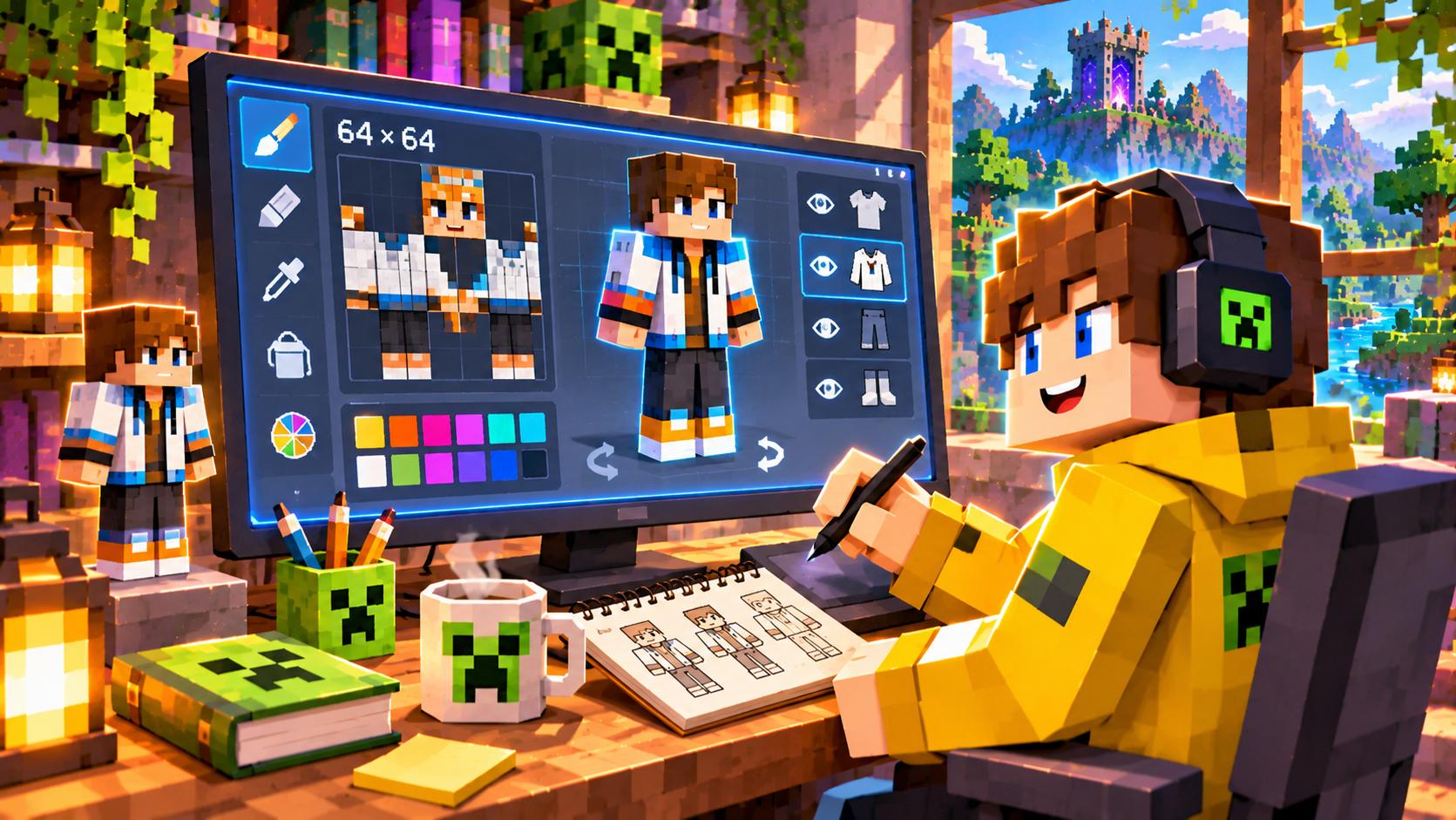
У скина два слоя. Base — это само тело: его пиксели непрозрачны всегда. Overlay — верхняя оболочка: волосы, капюшоны, воротники, рукава поверх основной руки. Переключаются слои клавишей L. Рисовать можно сразу на трёхмерной модели, на «кукле» или на плоской развёртке — все правки попадают в один и тот же слой, так что не запутаешься.
Инструментов двенадцать: кисть, ластик, заливка, затемнение, тон, пипетка, клон, линия, прямоугольник, градиент, волшебная палочка и лассо. Горячие клавиши экономят кучу времени: правая кнопка мыши делает обратное действие, средняя вращает модель, колесо приближает, Alt плюс клик берёт цвет с модели, клавиша M включает зеркалирование — второй рукав и вторая штанина дорисовываются сами. Размер кисти меняется скобками, а Ctrl+Z отмотает до шестидесяти шагов назад. Приятная мелочь: штрих не вылезает за грань детали, поэтому стык рукава и корпуса не размажется.
Затенение: как сделать скин живым
Плоский цвет выглядит дёшево, поэтому главное мастерство — затенение. Формула простая: один базовый цвет на материал и две-три ступени светлоты рядом. Свет падает сверху, значит, под подбородком и волосами темнее, а на плечах и макушке светлее. Инструмент Tone добавляет лёгкий «шум» — так ткань и шерсть перестают быть пластиковыми.
Есть и трюк посерьёзнее: тёплые оттенки в света и холодные в тени — скин сразу оживает. А детали в один пиксель, наложенные на верхний слой, в игре выглядят объёмными, хотя рисуются мгновенно.
Сохраняем и надеваем
Готовый скин скачивается кнопкой Download Skin — это файл PNG размером 64 на 64. Обычная Java-версия принимает и старый формат 64 на 32, а вот «HD»-скины с разрешением побольше в ванильной игре не работают — не ведись на красивые обложки. Два правила при сохранении: не оставляй прозрачных пикселей на нижнем слое (в игре они станут чёрными квадратами) и проверь, что не рисовал на overlay вместо base — клавиша L всё исправит.
Надевается скин по-разному на разных версиях. В Java файл загружается на сайте minecraft.net или прямо в лаунчере — и выбирай ту же модель рук, что рисовал, иначе руки будут выглядеть странно. В Bedrock скины меняются в примерочной, она же Dressing Room. Редактор автосохраняет работу в браузере на две недели и держит восемь последних скинов, но надёжнее скачать файл сразу: чистка браузера может всё стереть.
Скин — самый быстрый способ сделать игру своим. Дальше можно идти глубже: менять мир под себя через сборки и модификации — про это у нас большой раздел про моды, а базовые советы по игре собраны в разделе про Minecraft.
- Скачай PNG сразу после работы: автосохранение в браузере не вечно.
- В лаунчере выбирай ту же модель рук, что и при рисовании: Classic к Classic, Slim к Slim.
- Прозрачность — только на верхнем слое: дыры на нижнем станут чёрными квадратами.
- Не забудь спину, макушку и подошвы: их не видно в редакторе, зато видят все на сервере.
- Сделай копию файла в отдельной папке — обновления редактора иногда сбрасывают черновики.