La pregunta «cómo descargar Minecraft al ordenador» casi siempre se convierte en otra — «cómo hacerlo y no atrapar un virus en el escritorio». Analizamos con calma y por pasos, con mira en Windows y en la cuenta infantil, donde es especialmente importante no pulsar el botón equivocado.
Dos caminos: el arranque oficial y el launcher de terceros
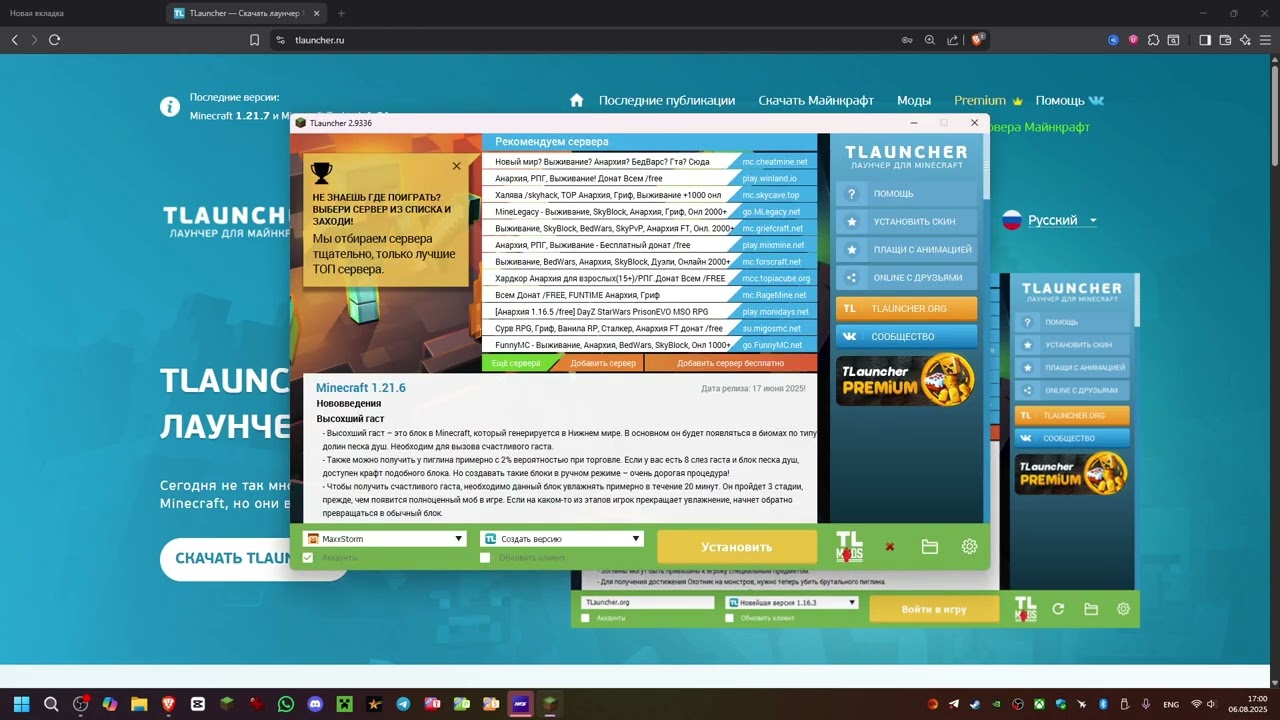
El primer camino — el oficial: la compra del juego y el arranque por el launcher de la marca. Instala automáticamente la Java necesaria, guarda el perfil, los mundos y las compilaciones sin ajustes manuales, y es la variante más previsible para el novato. El segundo camino — los launchers de terceros (no oficiales): los aman por el acceso cómodo a muchas versiones, a las compilaciones viejas tipo 1.20.1, a los modpacks y al modo offline. Importa entender la diferencia: su funcionalidad suele ser más ancha, pero no quitan la responsabilidad legal por la licencia. Para el escenario familiar y «limpio» es más honesto quedarse con la copia con licencia, y los instrumentos de terceros tenerlos en mente como variante técnica, y no «gratuita en vez de comprar».
La trampa principal — el botón publicitario «Descargar»
La desgracia clásica: escribes el nombre del launcher en el buscador y caes en el sitio gemelo con un gran botón verde. Lo más frecuente — no es el archivo de carga del juego, sino un instalador de basura de terceros. La regla es simple: no descarguéis de enlaces publicitarios y acortados, cotejad la dirección de la página y no instaléis el primer .exe que caiga. Si el launcher exige apagar el antivirus o «obligatoriamente ejecutar como administrador» en la etapa de instalación — es motivo de alerta, y no de seguir la instrucción.
Por qué el juego pide Java
La edición clásica de Java de Minecraft trabaja sobre Java, por eso en el primer arranque el sistema pone el runtime. Si Java no está instalada o la versión no es la que toca, el juego o no arrancará, o caerá en la carga del mundo. Las versiones modernas exigen Java fresca, y aquí es más útil dejar que el launcher traiga el runtime necesario él mismo, que descargar «una colección de todos los sitios seguidos». Para Windows suele ser un par de minutos y un reinicio del perfil.
Qué comprobar justo tras la instalación
Luego funciona una higiene aburrida pero útil: escanead una vez el archivo descargado con el antivirus antes del arranque; aseguraos de que el launcher no trajo paneles y planificador de tareas; cread un perfil de usuario aparte para el juego, si el ordenador es familiar. Para el niño aparte configurad los límites y activad los parámetros seguros del online — se hace en la cuenta, y no en el propio launcher. Sobre los mods y compilaciones que suelen venir después leed en nuestra sección de mods: allí el principio es el mismo — el archivo se coge de una fuente verificada, y no del primer botón que caiga.
Versiones, snapshots y compilaciones de prueba
Tema aparte — la tentación de poner la versión más fresca. Los launchers abren el acceso tanto a los lanzamientos como a los snapshots (compilaciones de prueba) y a versiones muy viejas con álbumes hasta las más tempranas. Consejo práctico: jugad en el lanzamiento estable, y los snapshots tenedlos en un perfil aparte y sobre copia del mundo — las versiones de prueba saben estropear el guardado, y devolverlo atrás por una versión más vieja ya no se puede. El mismo principio funciona y para el servidor: el núcleo y la versión del cliente deben coincidir, si no la conexión no se hará.
En corto lo principal: la instalación segura de Minecraft en Windows — no es la búsqueda de «descargar gratis sin sms», sino la disciplina: la fuente oficial o un launcher verificado, la confianza en Java, el escaneo del archivo y el perfil aparte para los experimentos. Entonces las guías eternas tipo «cómo poner un mod» dejarán de ser una lotería con virus.
Antes del arranque: comprobad la dirección de descarga, descargad el archivo solo de la página principal, no de la publicidad; escanead una vez la descarga con el antivirus; desmarcad las casillas «poner panel adicional» en el asistente de instalación, si aparecieron.
Tras la instalación: comprobad la versión de Java, cread un perfil aparte para los snapshots, mantened el backup del mundo principal. Para la cuenta infantil — límites y modo online seguro en los ajustes de la cuenta.
Aparte sobre la licencia: los launchers de terceros amplían el acceso a las versiones y al offline, pero no sustituyen la compra del juego. Para el colegio, la familia y el servidor público elegid el arranque legal.