GTA 6 на консолях работает при 30 FPS — это ниже, чем в большинстве современных игр, поэтому настройки здесь решают больше, чем кажется. Правильно подкрученная камера и прицел делают управление отзывчивым, а стрельбу — предсказуемой. В этом материале собрали рекомендации Red Bull и советы игроков с Reddit r/GTA6: сила автоприцела, чувствительность, ускорение камеры и размытие в движении (motion blur). Каждую настройку объясняем простыми словами: что именно она меняет в игре. А в спойлере в конце — короткий гайд, как выставить всё важное за пять минут.
Прицел: с чего начать
Стрельба в GTA 6 по умолчанию помогает игроку — игра сама слегка подтягивает прицел к цели. Степень этой помощи настраивается, и здесь важно найти баланс: слишком слабая помощь раздражает, слишком сильная убивает весь интерес к перестрелкам.
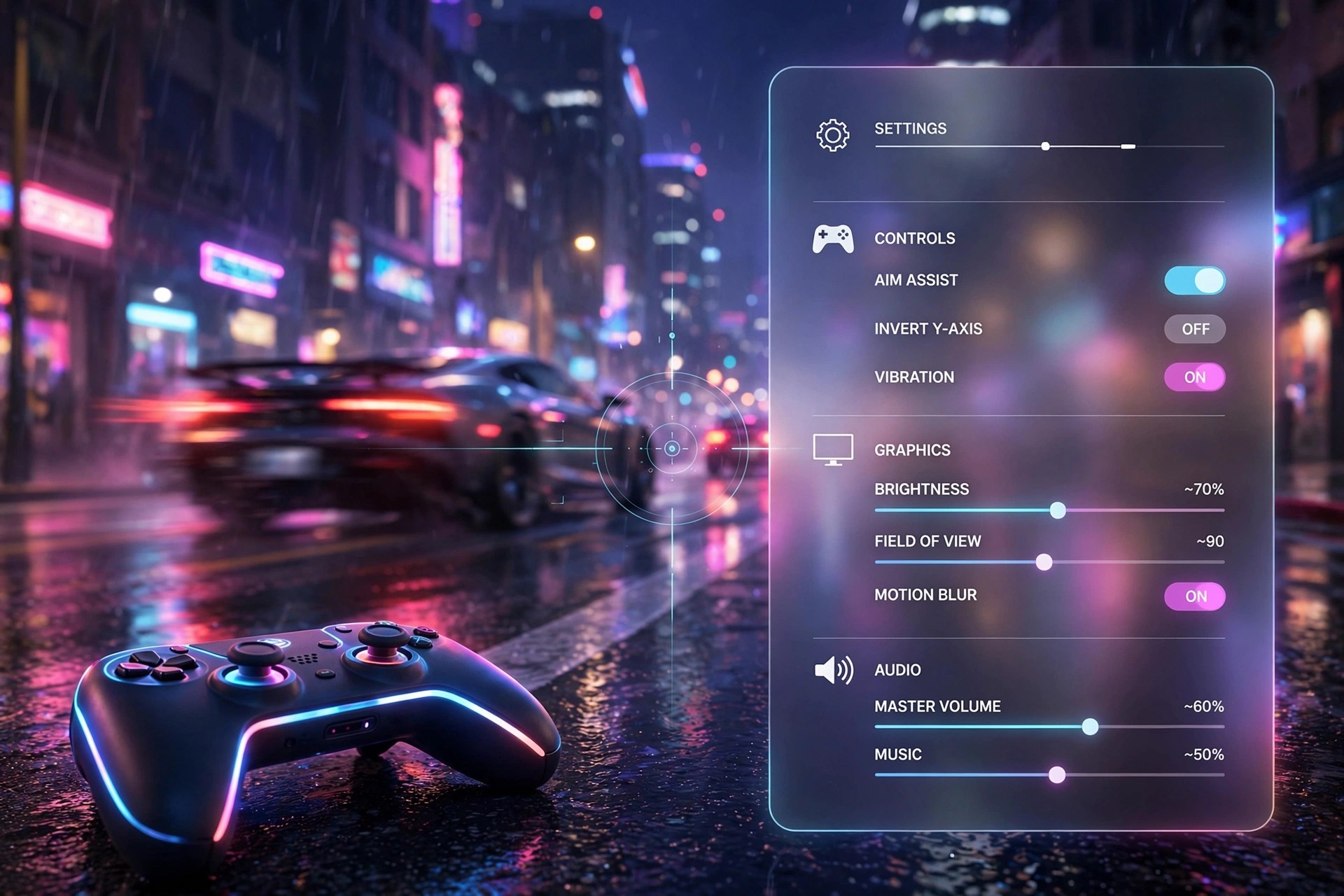
Первое, что советует выставить Red Bull, — Aim Assist Strength = 4. Эта настройка отвечает за силу автоприцела: чем она выше, тем сильнее перекрестие «примагничивается» к противнику. Четвёрка — стартовая рекомендация: помощь чувствуется, но игру не ломает. Если стрелять пока получается с трудом, значение можно чуть поднять; если хочешь больше вызова — снизь. Проверь ощущения в паре перестрелок и оставь то, что удобнее именно тебе.
Второе — ассисты. Shooting Assist (помощь при стрельбе) и Drive-By Assist (помощь при стрельбе из машины) Red Bull советует держать включёнными. Drive-by — это стрельба на ходу, из окна автомобиля. Без помощи туда попасть заметно труднее: машина едет, цель бежит, камера трясётся, а ассист выравнивает прицел ровно настолько, чтобы попадание оставалось достижимым.
Третье — стиль прицеливания. По данным Boosting Factory, выбрать его можно в меню Settings > Gameplay > Combat. Вариантов три:
- Lock-On — прицеливание с захватом: игра сама «защёлкивается» на ближайшей цели. Самый простой вариант для новичков;
- Partial — частичная помощь: захват цели есть, но прицел не прилипает к ней намертво, ручная доводка всё ещё нужна;
- Free Aim — полностью ручное прицеливание без всякой помощи. Вариант для тех, кто хочет максимум контроля и не боится промахиваться.
Если не знаешь, что выбрать, попробуй Partial — это золотая середина, из которой удобно потом попробовать и полный захват, и полностью ручной режим.
Отклик и камера: сенса 12–14 и ускорение 14
Если камера кажется «ватной» и медленной, дело обычно не в консоли, а в двух настройках: чувствительности и ускорении. Игроки с Reddit r/GTA6 собрали рабочие значения для базовой PS5.
Look/Aim Sensitivity ~12–14 — чувствительность обзора и прицеливания. Она определяет, насколько далеко камера повернётся при одном и том же отклонении стика. Чем выше значение, тем быстрее ты разворачиваешься; на низких значениях камера едет вяло, и в перестрелке ты просто не успеваешь навестись на цель. Диапазон около 12–14 игроки называют комфортным для быстрого отклика.
Look & Aim Acceleration = 14 — ускорение камеры. Механика работает так: чем дольше ты держишь стик отклонённым, тем быстрее камера продолжает разгоняться. На максимальном ускорении камера «выстреливает» в нужную сторону почти мгновенно, и резкий разворот на 180 градусов занимает долю секунды. Именно значение 14 игроки советуют тем, кому нужен моментальный отклик.
Motion blur ~6 — размытие в движении. Этот эффект смазывает картинку при быстрых поворотах камеры, как это происходит у настоящей камеры при панорамировании. На консолях GTA 6 идёт при 30 FPS, и при резких поворотах ступеньки кадров заметны. Небольшое размытие (около 6) сглаживает эти рывки — и 30 FPS ощущаются плавнее. Если от размытия рябит в глазах, эффект можно убавить: на плавность это уже почти не повлияет, зато картинка станет чётче.
HUD и картинка
HUD (heads-up display) — интерфейс на экране: миникарта, уведомления, полоски и счётчики, которые всегда перед глазами. Red Bull в своём материале разбирает и HUD-настройки. Их стоит подогнать под себя, чтобы экран не превращался в перегруженный пульт самолёта: кому-то удобнее компактная миникарта и минимум подписей, кому-то — максимум информации на виду. Правильного ответа нет — цель в том, чтобы видеть важное и не отвлекаться на лишнее.
Если хочешь изучить меню целиком, полный разбор всех настроек делают MeowDB и Game8: там расписаны и графика, и звук, и управление. На практике же главное — один раз пройти базовые вещи (прицел, камера, размытие, HUD), а остальное почти не придётся трогать.
Под какую консоль настраивать
Нюанс: советы по чувствительности (12–14 и ускорение 14) игроки собирали для базовой PS5. На Xbox значения будут похожими, но у геймпадов другие стики и форма — так что готовые числа воспринимай как стартовую точку, а не истину в последней инстанции: подстрой их под свои руки.
Производительность тоже влияет на ощущения: GTA 6 работает при 30 FPS на всех консолях — что это значит на практике и как к этому привыкнуть, мы разбирали в материале про 30 FPS на всех консолях.
И момент, о котором редко думают: долгие сессии в огромном открытом мире нагружают консоль. Если PS5 начинает громко шуметь вентилятором, загляни в наш материал про перегрев PS5 и шум вентилятора — там о том, почему так происходит и что с этим делать.
Больше гайдов и новостей об игре — в рубрике GTA.