GTA 6 en consolas va a 30 FPS: es menos que en la mayoría de los juegos modernos, así que los ajustes aquí deciden más de lo que parece. Una cámara y una mira bien puestas hacen que el control responda y que los tiroteos sean previsibles. En este material reunimos las recomendaciones de Red Bull y consejos de jugadores de Reddit r/GTA6: la fuerza de la asistencia de mira, la sensibilidad, la aceleración de cámara y el desenfoque de movimiento (motion blur). Cada ajuste lo explicamos con palabras simples: qué cambia exactamente en el juego. Y en el spoiler del final hay una guía corta para dejar todo lo importante listo en cinco minutos.
La mira: por dónde empezar
Los tiroteos en GTA 6 ayudan al jugador por defecto: el juego mismo acerca un poco la mira al objetivo. El grado de esta ayuda se ajusta, y aquí es importante hallar un equilibrio: una ayuda demasiado débil irrita, y una demasiado fuerte mata todo el interés de los tiroteos.
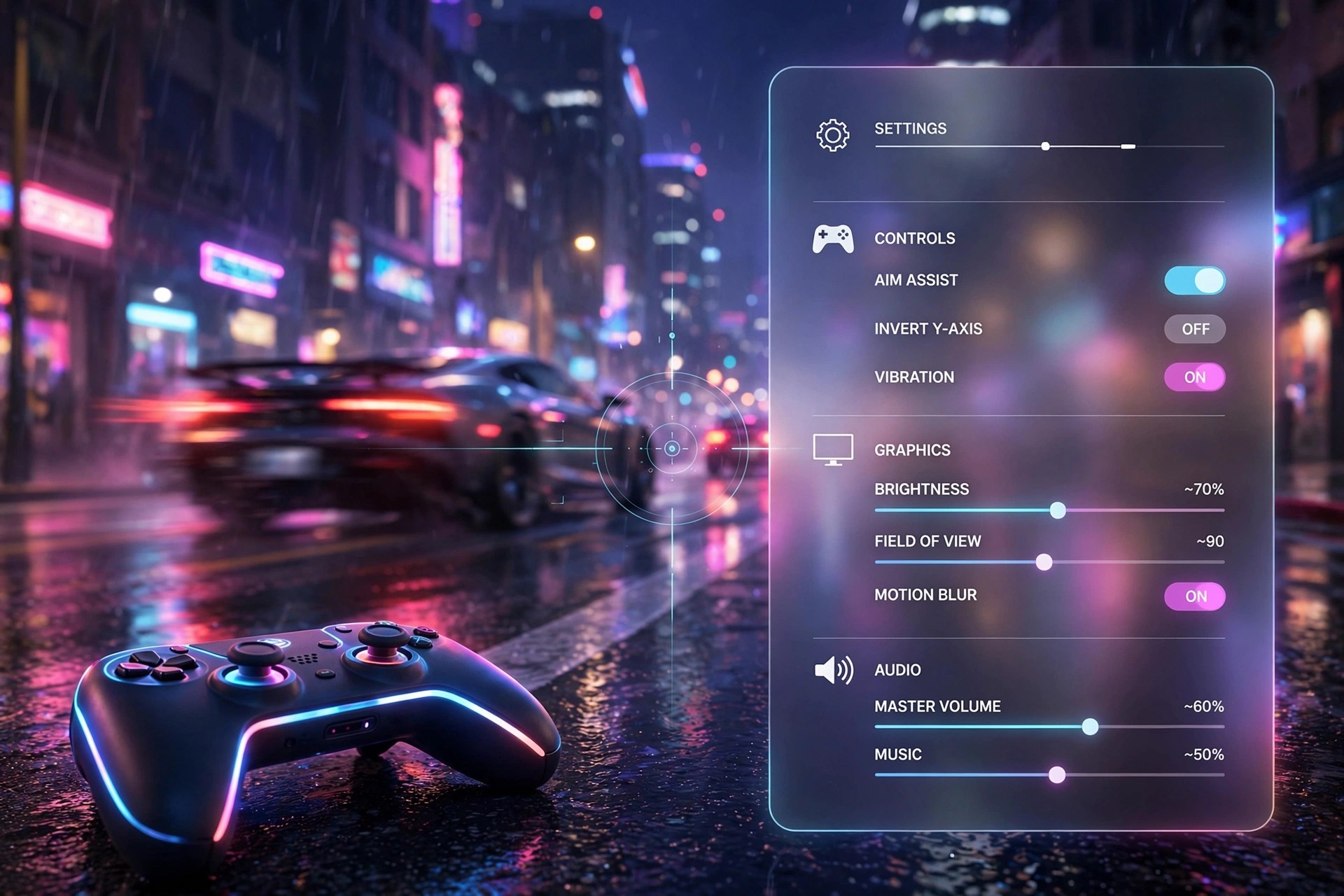
Lo primero que aconseja poner Red Bull es Aim Assist Strength = 4. Este ajuste controla la fuerza de la asistencia de mira: cuanto más alto, más fuerte se «enganchan» las miras al enemigo. El cuatro es la recomendación inicial: la ayuda se siente, pero no rompe el juego. Si todavía te cuesta disparar, puedes subir un poco el valor; si quieres más reto, bájalo. Prueba las sensaciones en un par de tiroteos y quédate con lo que te resulte más cómodo.
Lo segundo: las asistencias. Shooting Assist (ayuda al disparar) y Drive-By Assist (ayuda al disparar desde el auto) Red Bull aconseja mantenerlas activadas. El drive-by es disparar en marcha, desde la ventanilla del auto. Sin ayuda es bastante más difícil acertar ahí: el auto va corriendo, el objetivo corre, la cámara tiembla, y la asistencia nivela la mira justo lo necesario para que el golpe siga siendo posible.
Lo tercero: el estilo de puntería. Según Boosting Factory, se elige en el menú Settings > Gameplay > Combat. Hay tres opciones:
- Lock-On — puntería con fijación: el juego mismo se engancha al objetivo más cercano. La opción más simple para principiantes;
- Partial — ayuda parcial: hay fijación del objetivo, pero la mira no se le pega del todo, y el ajuste manual sigue haciendo falta;
- Free Aim — puntería totalmente manual, sin ninguna ayuda. Una opción para quienes quieren máximo control y no temen fallar.
Si no sabes qué elegir, prueba Partial: es el término medio desde el que luego es cómodo probar tanto la fijación completa como el modo totalmente manual.
Respuesta y cámara: sensibilidad 12–14 y aceleración 14
Si la cámara se siente «pesada» y lenta, el motivo normalmente no es la consola, sino dos ajustes: la sensibilidad y la aceleración. Los jugadores de Reddit r/GTA6 reunieron valores que funcionan para la PS5 básica.
Look/Aim Sensitivity ~12–14 — la sensibilidad de vista y puntería. Define hasta dónde girará la cámara con la misma inclinación del stick. Cuanto más alto el valor, más rápido giras; con valores bajos la cámara se mueve sin ganas, y en un tiroteo simplemente no te alcanza el tiempo para apuntar al objetivo. El rango de unos 12–14 los jugadores lo llaman cómodo para una respuesta rápida.
Look & Aim Acceleration = 14 — la aceleración de cámara. La mecánica funciona así: mientras más tiempo mantienes el stick inclinado, más rápido sigue acelerando la cámara. Con la aceleración máxima la cámara «sale disparada» hacia el lado necesario casi al instante, y un giro brusco de 180 grados toma una fracción de segundo. Justo el valor 14 es el que los jugadores aconsejan a quienes necesitan una respuesta instantánea.
Motion blur ~6 — el desenfoque de movimiento. Este efecto difumina la imagen en los giros rápidos de cámara, como le pasa a una cámara real al hacer paneos. En consolas GTA 6 va a 30 FPS, y en los giros bruscos se notan los escalones de cuadros. Un desenfoque pequeño (unos 6) suaviza esos tirones, y los 30 FPS se sienten más fluidos. Si por el desenfoque se te cansan los ojos, puedes bajar el efecto: la fluidez casi no cambiará, pero la imagen quedará más nítida.
El HUD y la imagen
El HUD (heads-up display) es la interfaz en la pantalla: el minimapa, las notificaciones, las barras y los contadores que siempre tienes delante. Red Bull en su material también analiza los ajustes del HUD. Vale la pena acomodarlos a tu manera para que la pantalla no se convierta en un panel de avión sobrecargado: a algunos les va bien un minimapa compacto y pocas etiquetas, a otros, la máxima información a la vista. No hay respuesta correcta: la meta es ver lo importante y no distraerte con lo sobrante.
Si quieres estudiar el menú completo, MeowDB y Game8 hacen un repaso de todos los ajustes: ahí están explicados los gráficos, el sonido y el control. En la práctica, eso sí, lo principal es pasar una vez por lo básico (mira, cámara, desenfoque, HUD), y lo demás casi no habrá que tocarlo.
Para qué consola ajustar
Un detalle: los consejos de sensibilidad (12–14 y aceleración 14) los jugadores los reunieron para la PS5 básica. En Xbox los valores serán parecidos, pero los controles tienen otros sticks y otra forma: así que toma los números listos como punto de partida, y no como verdad última: ajústalos a tus manos.
El rendimiento también influye en las sensaciones: GTA 6 va a 30 FPS en todas las consolas — qué significa en la práctica y cómo acostumbrarse a ello, lo analizamos en el material sobre los 30 FPS en todas las consolas.
Y un momento en el que casi nadie piensa: las sesiones largas en un mundo abierto enorme cargan la consola. Si tu PS5 empieza a hacer mucho ruido con el ventilador, mira nuestro material sobre el sobrecalentamiento de la PS5 y el ruido del ventilador: allí se explica por qué pasa y qué hacer.
Más guías y noticias del juego están en la sección de GTA.